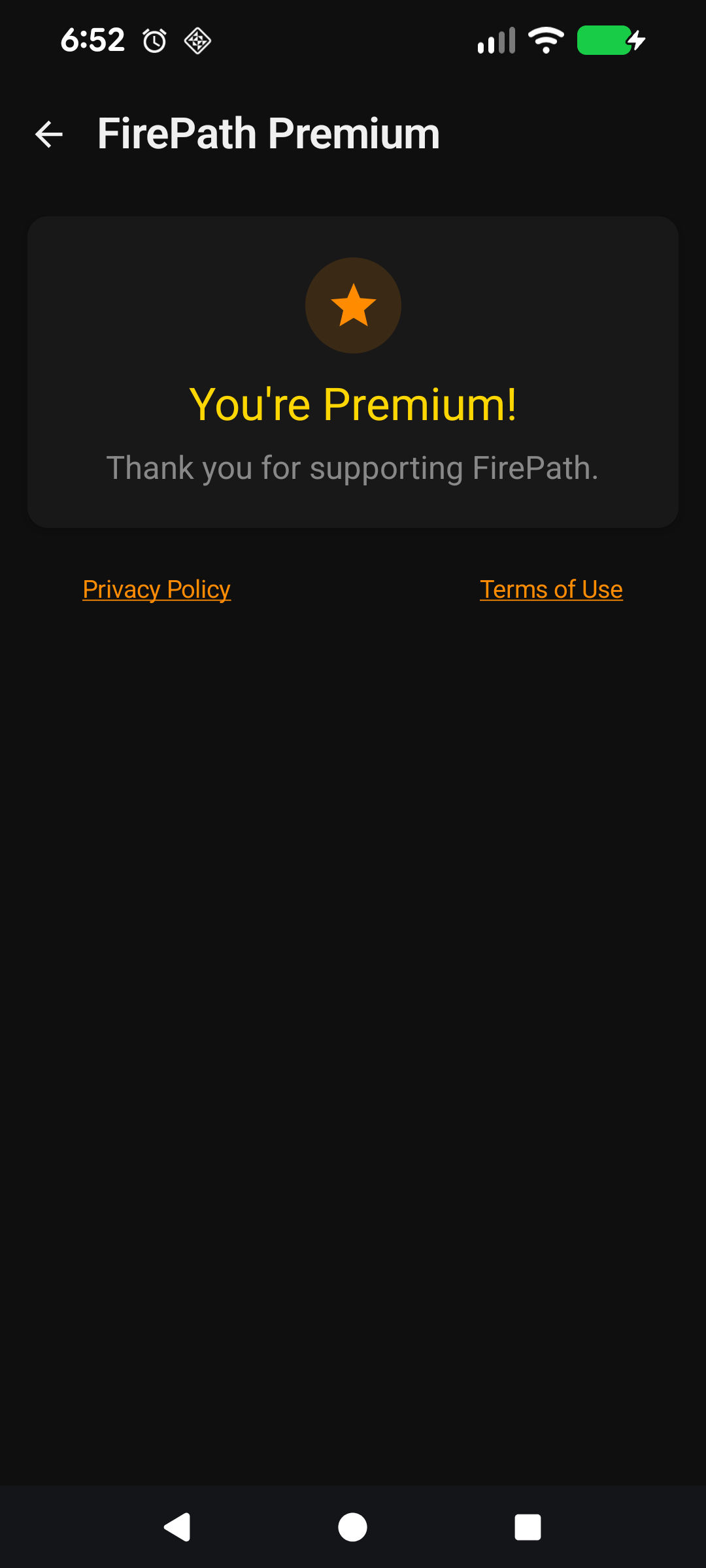
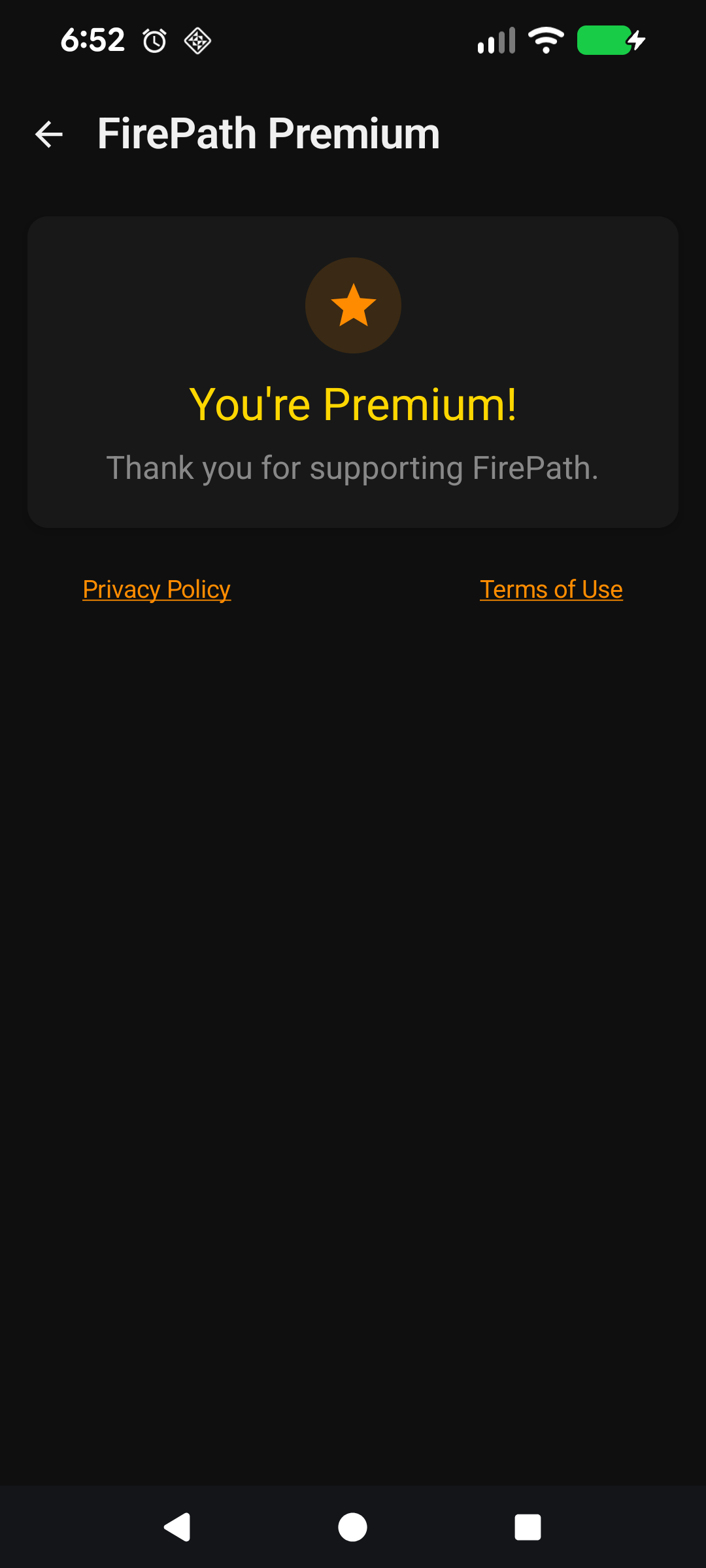
What you unlock with PremiumWas Sie mit Premium freischalten
Automatic price updates, Google Drive backup, widget refreshes, unlimited holdings, the full 12+ month history range, and the Lean FIRE calculator. Everything Premium unlocks, in one place.Automatische Kursaktualisierungen, Google Drive-Sicherung, Widget-Aktualisierungen, unbegrenzte Bestände, der volle 12+ Monate-Verlaufsbereich und der Lean-FIRE-Rechner. Alles, was Premium freischaltet, an einem Ort.
Quick start
FirePath's free tier covers the basics — track net worth, log income and expenses, hit a simple FIRE target. Premium removes the limits and turns on the background automation that makes the app tend itself.
Automatic price updates — ticker-backed assets refresh in the background. No manual Fetch All button, no stale prices.
Google Drive auto-backup — your database copies to your Drive every day. Restore on any device, never lose data.
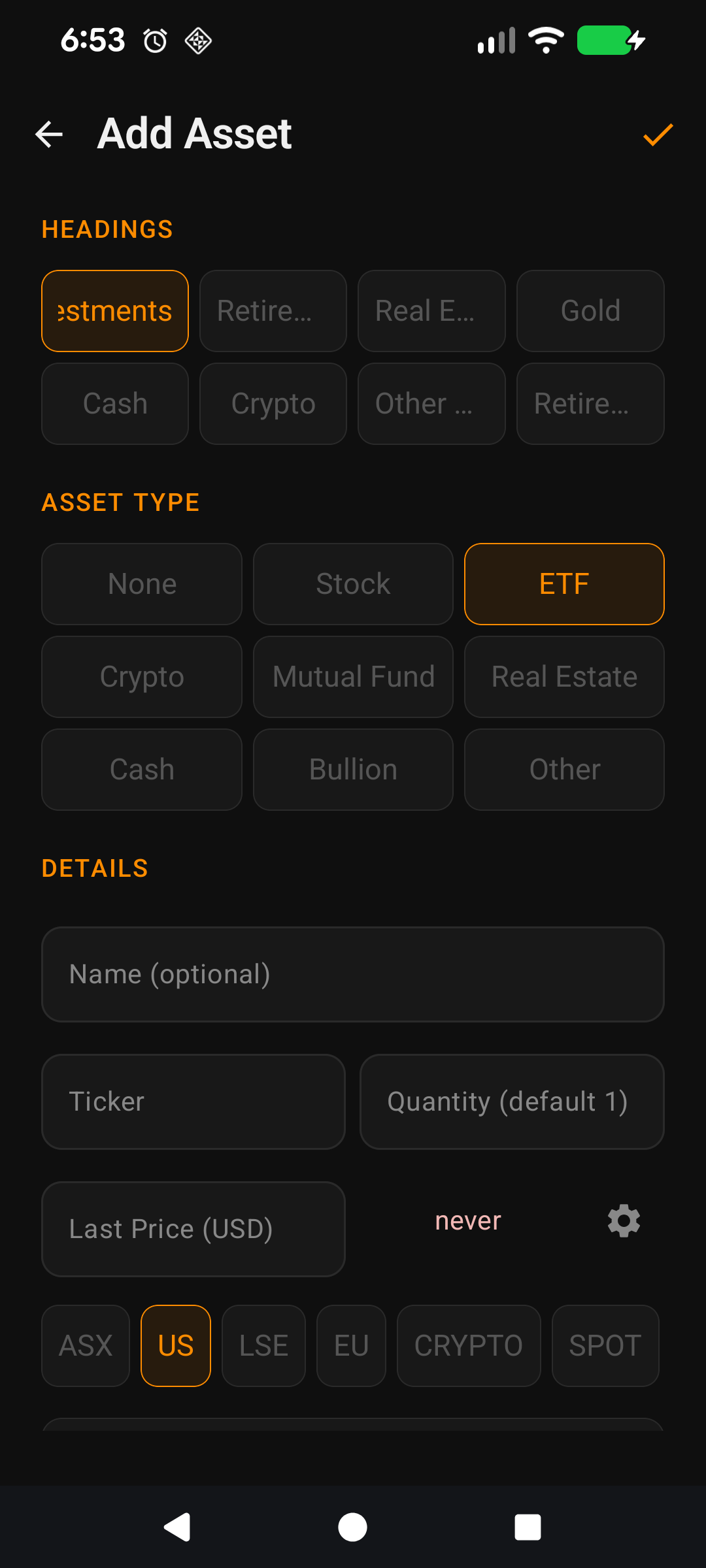
Unlimited holdings — the free cap of 10 assets and 10 liabilities is gone.
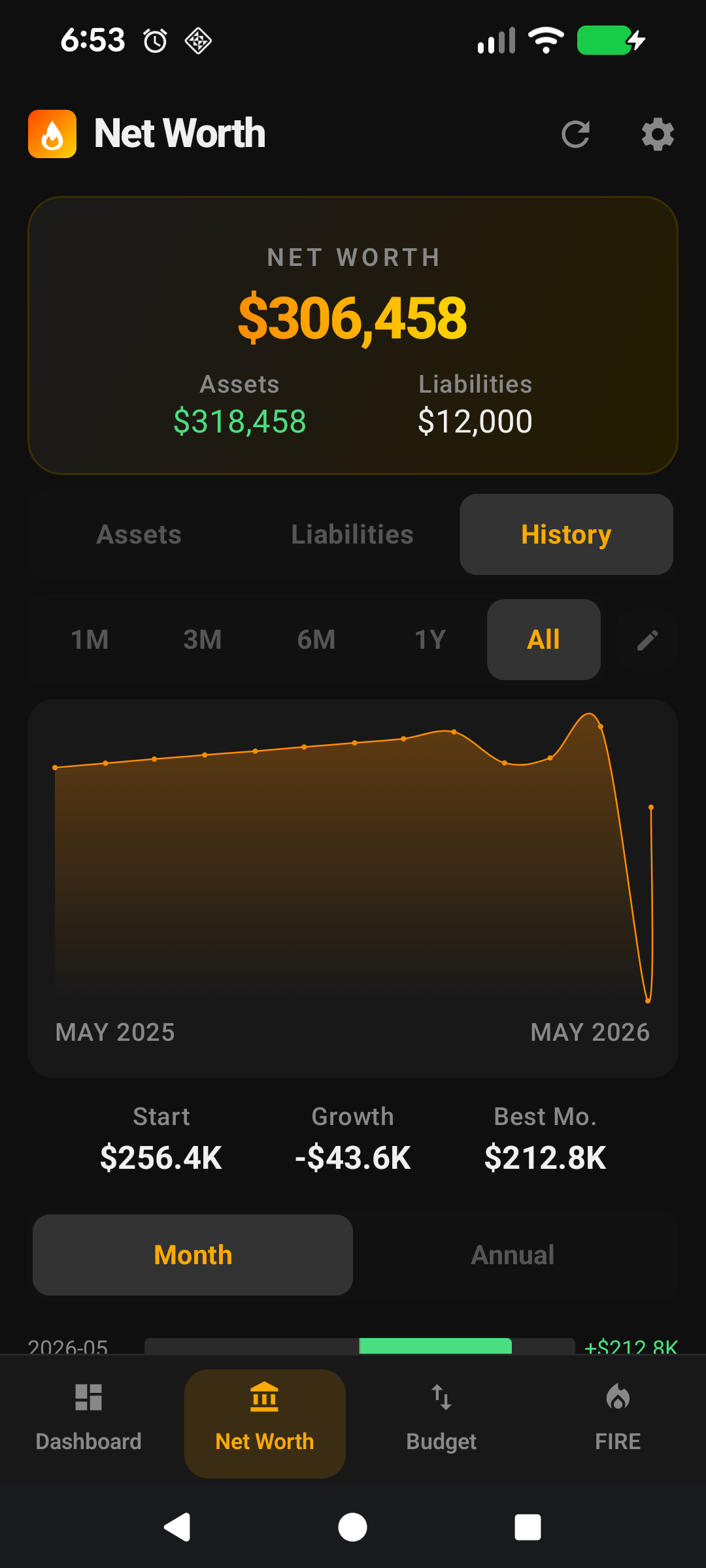
Full history range — free gives you 3 months of the Net Worth history chart; premium unlocks 6 months, 1 year, and All.
Lean FIRE calculator — the Lean variant with its Included Expenses picker is premium-only.
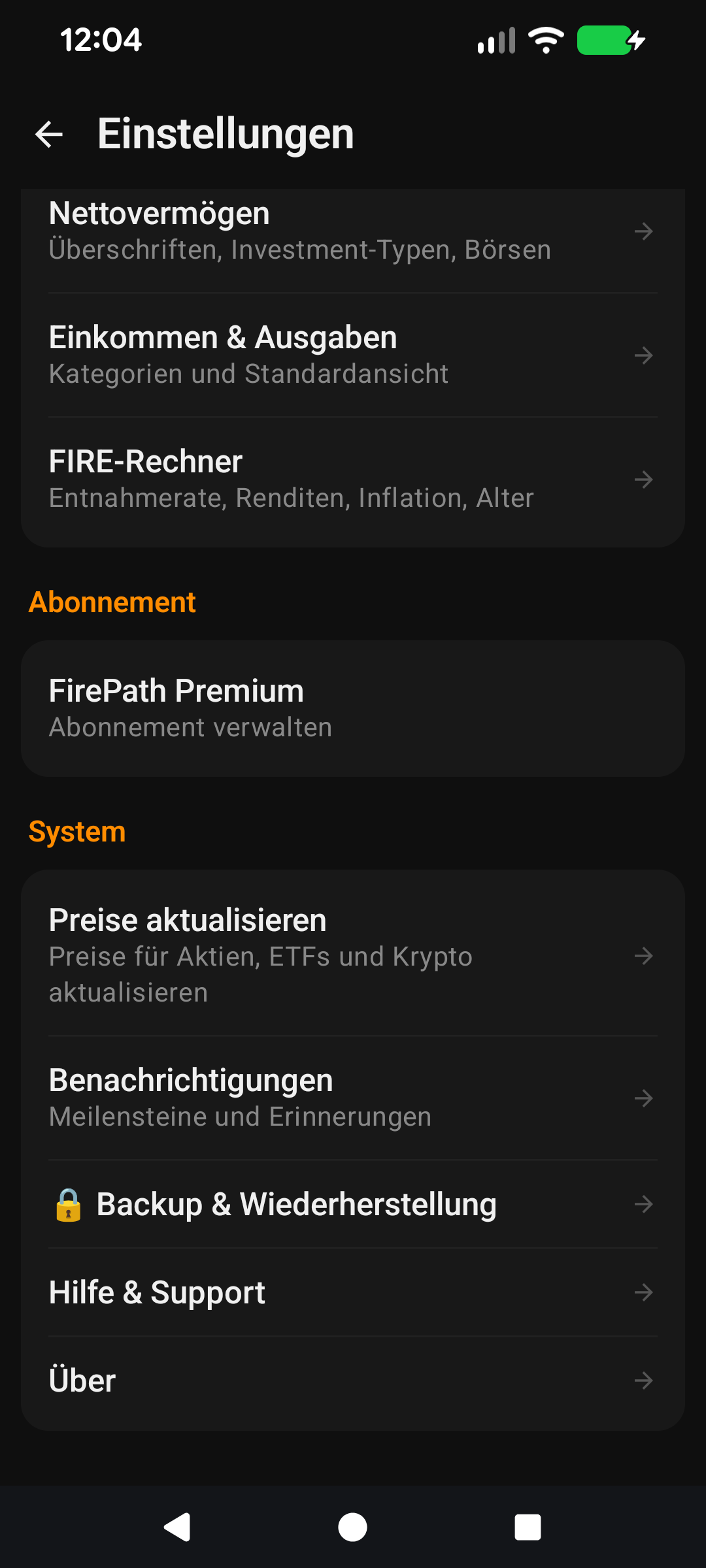
Upgrade from Settings → Upgrade, or from any in-app prompt. Cancel anytime from the same screen — Play Store handles the subscription and refunds on its normal rules.
The rest of this guide is for users who want to tune the screen. If you're happy with the defaults, you can stop here — everything below is optional customisation.
Going deeper
Auto-pricing: how it actually works
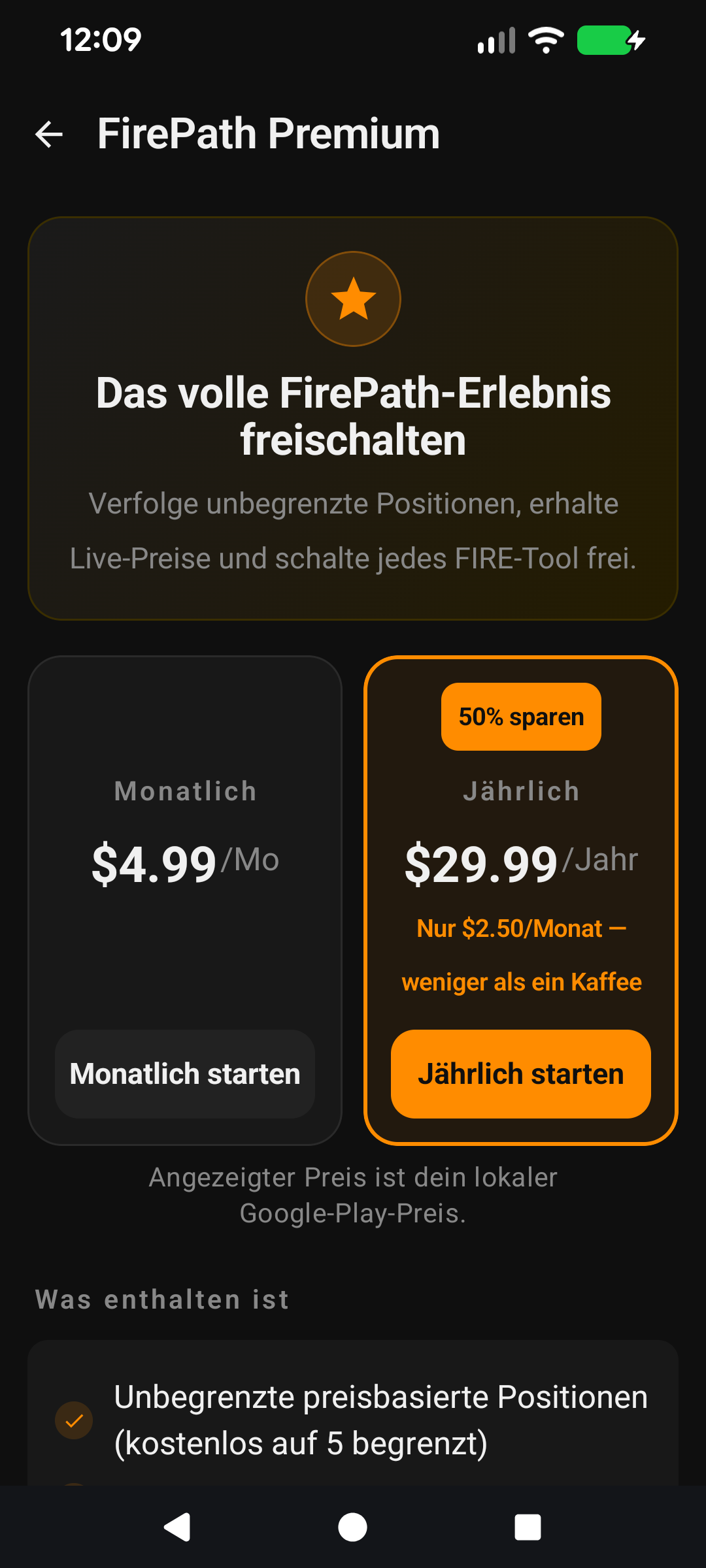
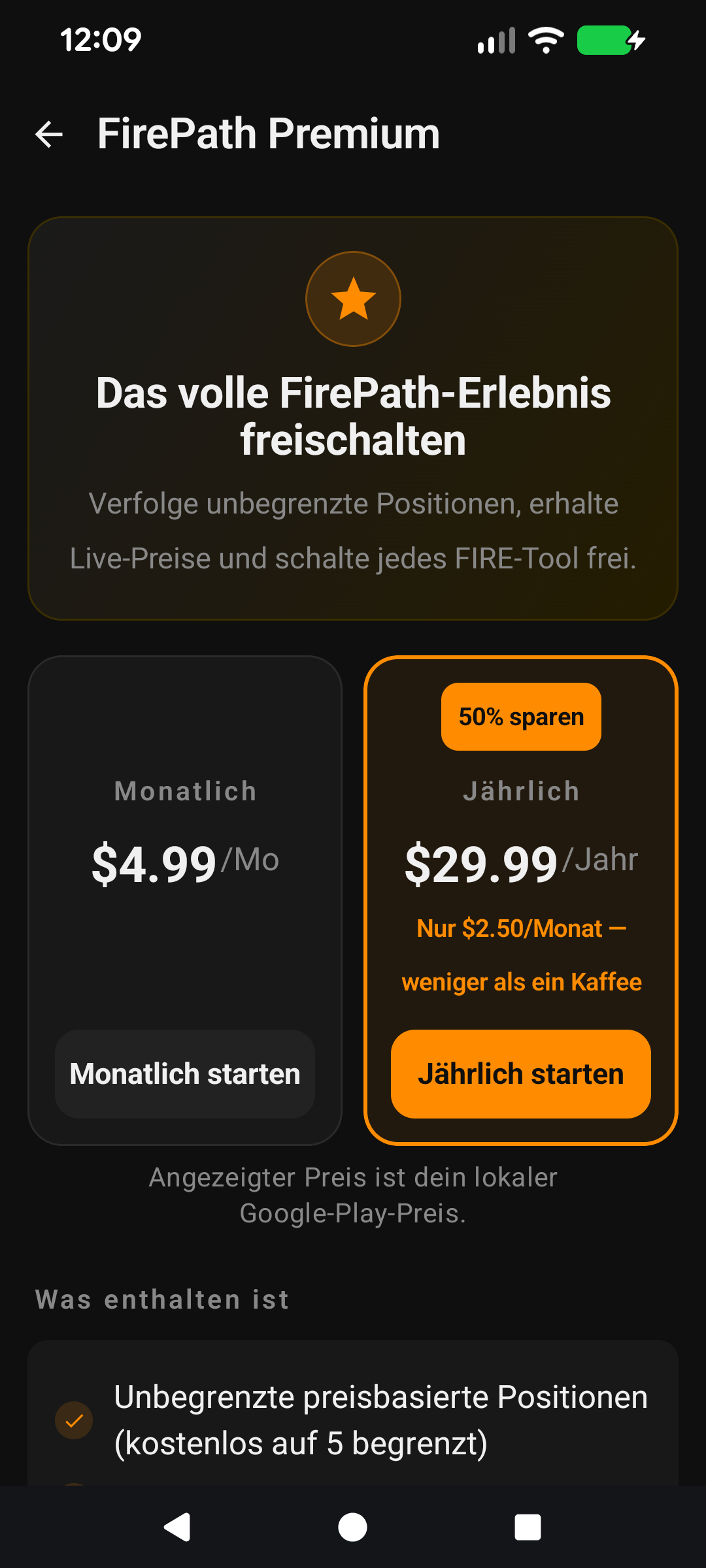
① Feature list. ② Regional pricing. ③ 7-day trial badge.
Free users have a manual Fetch All button on the Net Worth screen. Tap it, wait, prices refresh. That's it — no background work.
Premium users get three things happening quietly in the background:
On-open refresh — if the last fetch was more than 15 minutes ago, opening the app triggers a silent refresh. So your numbers are fresh whenever you check.
Periodic updates — a background job runs every few hours to keep prices fresh even if you haven't opened the app. Battery-friendly — runs when the phone is idle and charging where possible.
Widget refresh — home-screen widgets pull fresh prices on their own schedule.
All three share a 15-minute silent cooldown. Even if you mash every refresh button and relaunch the app ten times, FirePath's server won't see more than about four requests per hour from you. That's deliberate — keeps the pricing backend cheap to run, which keeps Premium cheap for users.
Google Drive auto-backup
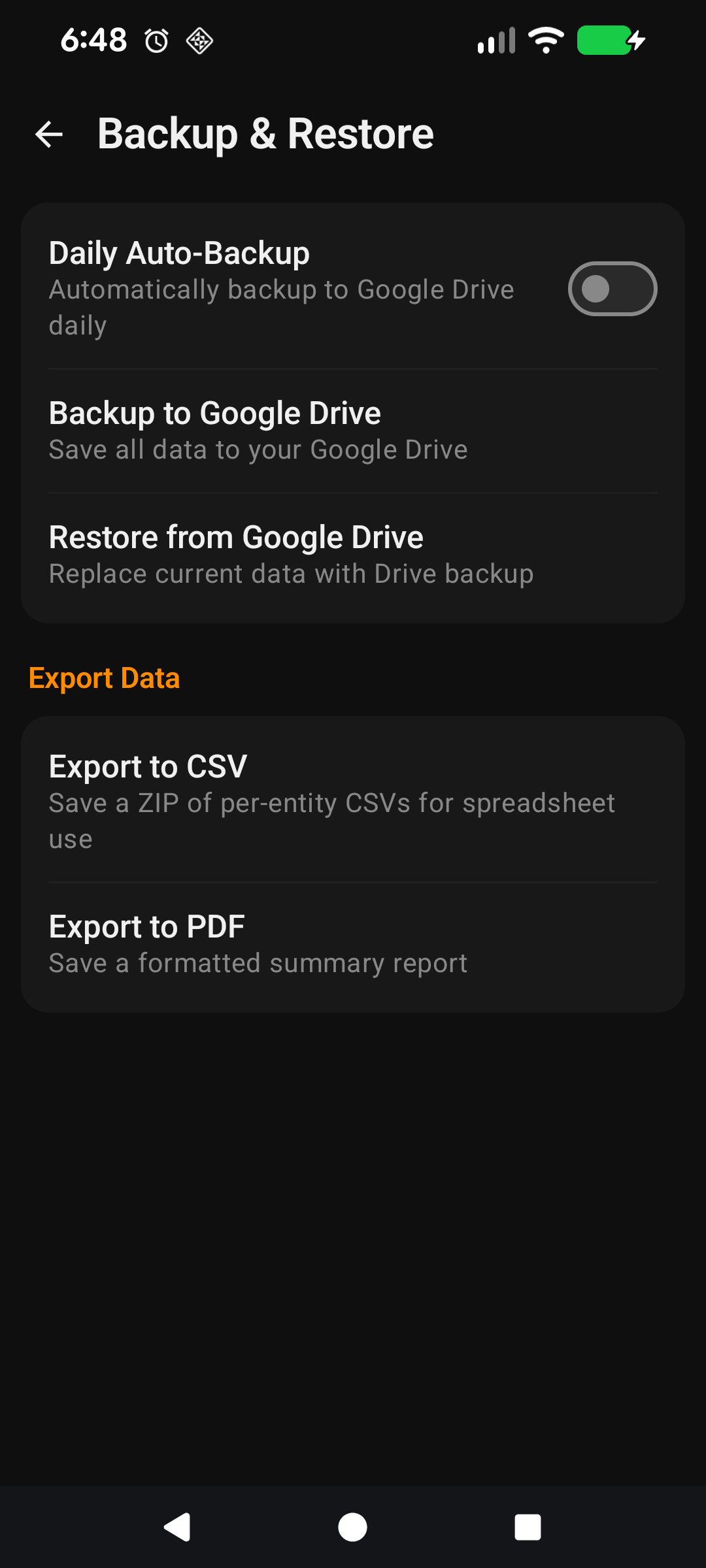
① Auto-backup toggle. ② Google account row. ③ Last backup timestamp.
Once a day, FirePath copies a compressed, encrypted snapshot of your entire database to a hidden folder in your personal Google Drive. The file is small (usually under 100 KB) and lives in Drive → App Data, which is a sandbox visible only to FirePath — you won't see it in your main Drive view.
What it contains: every asset, liability, income, expense, owner, snapshot, setting, and app-list customisation. Basically everything you've entered.
What it doesn't contain: your login credentials for any external service. FirePath never asks for or stores your brokerage/bank credentials, so there's nothing of that kind to back up.
Restore: install FirePath on a new phone, sign into the same Google account, and the app offers to restore from the latest backup. One tap and you're back exactly where you were.
Because the backup lives in your Drive, you own the data. If you stop paying for Premium, the backup stays where it is — you can always restore later or pull the file out yourself.
Unlimited holdings
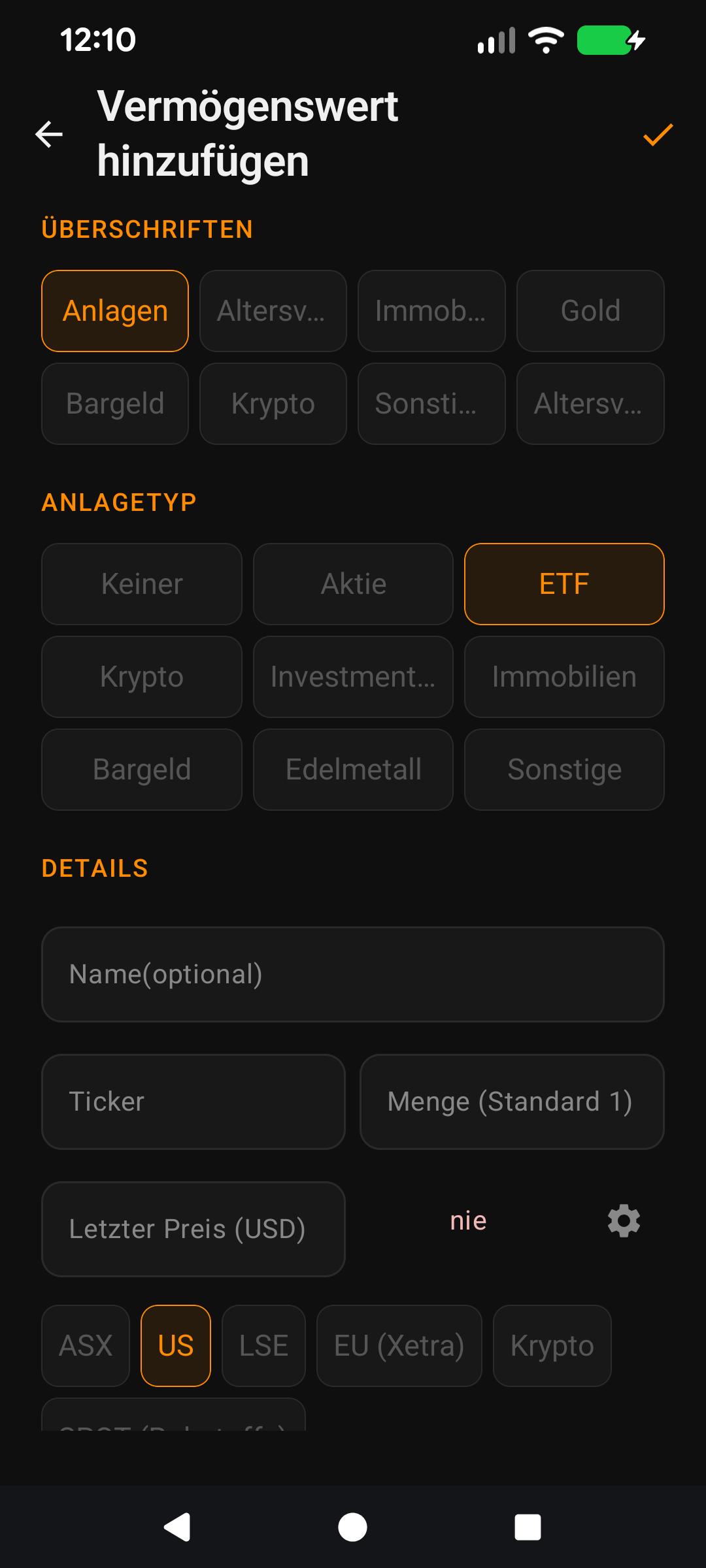
① Free cap of 10 assets / 10 liabilities. ② Upgrade prompt on the 11th.
Free tier caps at 10 assets and 10 liabilities. That's enough to cover: a primary home, a super account, a small ETF position, an emergency-fund cash account, and a credit card or two. Works for a lot of people.
Premium removes the cap entirely. No soft limits, no performance penalties — people with 200+ holdings run fine.
The cap applies to totals, not per-heading — so 11 assets in one heading and 0 in another still hits the limit. When you try to add an 11th asset on free, FirePath shows the upgrade prompt instead of saving.
Full history range
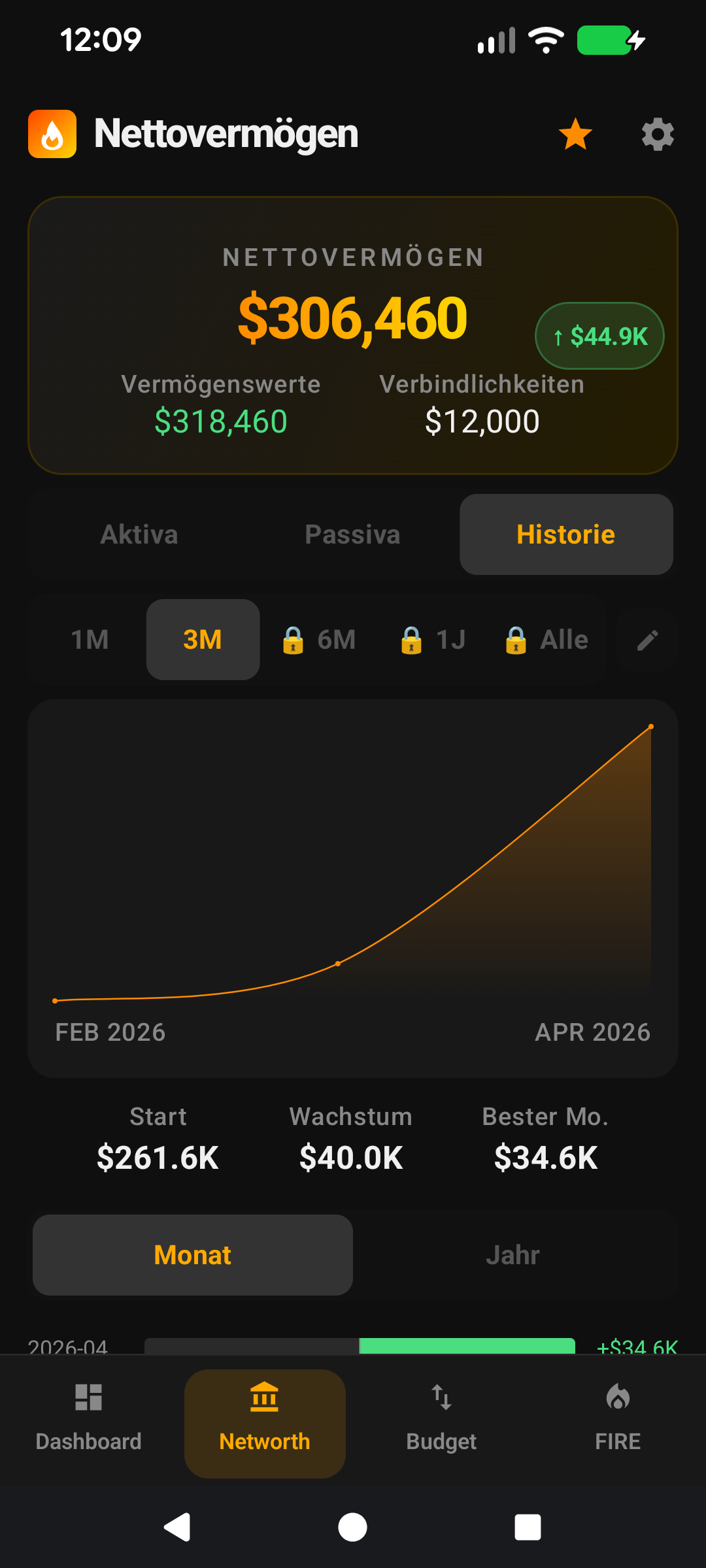
① 1m and 3m free. ② 6m / 1y / All premium. ③ Lock icon on premium chips.
The Net Worth screen has a History tab with a line chart showing how your net worth has changed over time. Above the chart are period chips: 1m / 3m / 6m / 1y / All.
Free tier: 1m and 3m work. 6m, 1y, and All show the upgrade prompt when tapped.
Premium: all five work unrestricted. The chart draws every snapshot point (monthly automatic snapshots plus any manual historical entries you've added). The longer the history, the more useful the chart gets — so this is the feature most users find themselves hitting as FirePath ages on their phone.
Lean FIRE calculator
The FIRE screen shows four variants: Lean, Regular, Fat, Coast. Regular and Fat and Coast work on free tier. Lean is premium-only.
Why? Lean isn't just a smaller number — it's a different calculation. Lean FIRE asks "what's the minimum I need to cover only my essentials?", so it needs a way to tell essential expenses from discretionary ones. That's the Lean FIRE Included Expenses mechanic: you pick which expense categories count as essential (rent, groceries, utilities, insurance) and which don't (dining out, subscriptions, travel). That categorisation surface and the projection logic that uses it are the premium bit.
See the Lean, Regular, Fat, Coast guide for the full walkthrough.
Pricing and regions
Premium is a small monthly or yearly subscription via the Play Store. Regional pricing applies automatically — you see the price in your local currency, which is typically lower in lower-income regions and higher in higher-income ones. No hidden fees, no auto-upgrades.
Try before you buy: the Play Store offers a 7-day free trial on new subscriptions. Cancel inside the trial and you pay nothing. After the trial, the subscription bills on its normal cycle until you cancel.
Cancelling
Settings → Upgrade → Manage opens the Play Store subscriptions page for FirePath. Cancel from there. After cancelling, premium features stay active until the end of the paid period — you don't lose access immediately.
After the paid period ends, the app downgrades gracefully: your data stays intact, but auto-pricing and auto-backup stop. If you're over the free-tier caps (more than 10 assets, for example), existing data is preserved and visible; you just can't add new rows until you either reduce below the cap or re-subscribe.
Why there's a Premium tier at all
FirePath keeps ticker prices on a server so every user doesn't hit the upstream price provider on their own. That server costs money to run. The Premium tier pays for it — auto-pricing is the feature that most directly benefits from server-side caching, so it's the natural paid feature.
The free tier exists because net-worth tracking shouldn't be gated behind a subscription. You can track a real household for real years on free without ever paying — the app is fully functional. Premium just removes the manual tending.
Make it yours — Settings that affect this screen
Auto-pricing — on by default once you upgrade. Toggle in Settings → Premium if you want to disable it for a specific reason (usually: you don't).
Auto-backup — Settings → Premium → Auto-backup. Sign into your Google account when prompted.
Manage subscription — Settings → Upgrade → Manage. Opens the Play Store subscriptions page.
Schnellstart
Die kostenlose Stufe von FirePath deckt die Grundlagen ab — Nettovermögen verfolgen, Einnahmen und Ausgaben protokollieren, ein einfaches FIRE-Ziel erreichen. Premium entfernt die Grenzen und schaltet die Hintergrund-Automatisierung ein, die die App sich selbst pflegen lässt.
Automatische Kursaktualisierungen — ticker-basierte Vermögenswerte aktualisieren sich im Hintergrund. Keine manuelle Alle abrufen-Schaltfläche, keine veralteten Kurse.
Automatische Google Drive-Sicherung — Ihre Datenbank wird täglich in Ihr Drive kopiert. Auf jedem Gerät wiederherstellbar, nie Datenverlust.
Unbegrenzte Bestände — die kostenlose Grenze von 10 Vermögenswerten und 10 Verbindlichkeiten entfällt.
Voller Verlaufsbereich — die kostenlose Version gibt Ihnen 3 Monate des Nettovermögen-Verlaufsdiagramms; Premium schaltet 6 Monate, 1 Jahr und Alle frei.
Lean-FIRE-Rechner — die Lean-Variante mit ihrer Eingeschlossene-Ausgaben-Auswahl ist nur in Premium verfügbar.
Upgrade von Einstellungen → Upgrade oder von jedem In-App-Hinweis. Jederzeit vom selben Bildschirm kündbar — der Play Store verwaltet das Abonnement und Rückerstattungen nach seinen normalen Regeln.
Der Rest dieser Anleitung ist für Nutzer, die den Bildschirm anpassen möchten. Wenn Sie mit den Standardeinstellungen zufrieden sind, können Sie hier aufhören — alles unten ist optionale Anpassung.
Tiefer eintauchen
Automatische Kursermittlung: wie sie tatsächlich funktioniert
① Funktionsliste. ② Regionale Preise. ③ 7-Tage-Testversion-Abzeichen.
Kostenlose Nutzer haben eine manuelle Alle abrufen-Schaltfläche auf dem Nettovermögen-Bildschirm. Tippen, warten, Kurse werden aktualisiert. Das war's — keine Hintergrundarbeit.
Premium-Nutzer haben drei Dinge, die leise im Hintergrund passieren:
Aktualisierung beim Öffnen — wenn der letzte Abruf länger als 15 Minuten zurückliegt, löst das Öffnen der App eine stille Aktualisierung aus. Ihre Zahlen sind also frisch, wann immer Sie schauen.
Periodische Aktualisierungen — ein Hintergrund-Job läuft alle paar Stunden, um Kurse aktuell zu halten, auch wenn Sie die App nicht geöffnet haben. Akku-freundlich — läuft, wenn möglich, wenn das Telefon inaktiv und am Laden ist.
Widget-Aktualisierung — Home-Screen-Widgets ziehen frische Kurse nach ihrem eigenen Zeitplan.
Alle drei teilen sich eine stille 15-Minuten-Abklingzeit. Selbst wenn Sie jede Aktualisierungs-Schaltfläche drücken und die App zehnmal neu starten, sieht FirePaths Server nicht mehr als etwa vier Anfragen pro Stunde von Ihnen. Das ist beabsichtigt — hält das Pricing-Backend günstig im Betrieb, was Premium für Nutzer günstig hält.
Automatische Google Drive-Sicherung
① Auto-Sicherungs-Umschalter. ② Google-Konto-Zeile. ③ Zeitstempel der letzten Sicherung.
Einmal täglich kopiert FirePath eine komprimierte, verschlüsselte Momentaufnahme Ihrer gesamten Datenbank in einen versteckten Ordner in Ihrem persönlichen Google Drive. Die Datei ist klein (meist unter 100 KB) und liegt in Drive → App-Daten, einem Sandkasten, der nur für FirePath sichtbar ist — Sie sehen ihn nicht in Ihrer normalen Drive-Ansicht.
Was sie enthält: jeden Vermögenswert, jede Verbindlichkeit, Einnahme, Ausgabe, jeden Eigentümer, jede Momentaufnahme, Einstellung und App-Listen-Anpassung. Im Grunde alles, was Sie eingegeben haben.
Was sie nicht enthält: Ihre Anmeldedaten für externe Dienste. FirePath fragt niemals nach Brokerage-/Bank-Anmeldedaten oder speichert sie, es gibt also nichts dergleichen zu sichern.
Wiederherstellen: Installieren Sie FirePath auf einem neuen Telefon, melden Sie sich mit demselben Google-Konto an, und die App bietet an, von der neuesten Sicherung wiederherzustellen. Ein Tipp und Sie sind genau dort zurück, wo Sie waren.
Weil die Sicherung in Ihrem Drive liegt, gehören Ihnen die Daten. Wenn Sie aufhören, für Premium zu zahlen, bleibt die Sicherung, wo sie ist — Sie können jederzeit später wiederherstellen oder die Datei selbst herausziehen.
Unbegrenzte Bestände
① Kostenlose Grenze von 10 Vermögenswerten / 10 Verbindlichkeiten. ② Upgrade-Aufforderung beim 11.
Die kostenlose Stufe ist auf 10 Vermögenswerte und 10 Verbindlichkeiten begrenzt. Das reicht für: ein Eigenheim, ein Super-Konto, eine kleine ETF-Position, ein Notfallfonds-Bargeldkonto und ein oder zwei Kreditkarten. Für viele Menschen reicht das.
Premium entfernt die Grenze vollständig. Keine weichen Grenzen, keine Performance-Einbußen — Leute mit 200+ Beständen laufen problemlos.
Die Grenze gilt für Gesamtwerte, nicht pro Überschrift — 11 Vermögenswerte in einer Überschrift und 0 in einer anderen erreicht also die Grenze. Wenn Sie versuchen, einen 11. Vermögenswert in der kostenlosen Version hinzuzufügen, zeigt FirePath den Upgrade-Hinweis statt zu speichern.
Voller Verlaufsbereich
① 1m und 3m kostenlos. ② 6m / 1J / Alle Premium. ③ Schloss-Symbol auf Premium-Chips.
Der Nettovermögen-Bildschirm hat einen Verlauf-Tab mit einem Liniendiagramm, das zeigt, wie sich Ihr Nettovermögen über die Zeit verändert hat. Über dem Diagramm sind Zeitraum-Chips: 1m / 3m / 6m / 1J / Alle.
Kostenlose Stufe: 1m und 3m funktionieren. 6m, 1J und Alle zeigen beim Antippen den Upgrade-Hinweis.
Premium: alle fünf funktionieren uneingeschränkt. Das Diagramm zeichnet jeden Momentaufnahme-Punkt (monatliche automatische Momentaufnahmen plus alle manuellen historischen Einträge, die Sie hinzugefügt haben). Je länger der Verlauf, desto nützlicher wird das Diagramm — dies ist daher die Funktion, die die meisten Nutzer erreichen, wenn FirePath auf ihrem Telefon älter wird.
Lean-FIRE-Rechner
Der FIRE-Bildschirm zeigt vier Varianten: Lean, Regular, Fat, Coast. Regular, Fat und Coast funktionieren in der kostenlosen Stufe. Lean ist nur in Premium verfügbar.
Warum? Lean ist nicht nur eine kleinere Zahl — es ist eine andere Berechnung. Lean FIRE fragt "was ist das Minimum, das ich brauche, um nur meine wesentlichen Ausgaben zu decken?", also braucht es eine Möglichkeit, wesentliche von diskretionären Ausgaben zu unterscheiden. Das ist die Mechanik Lean-FIRE-eingeschlossene-Ausgaben: Sie wählen aus, welche Ausgabenkategorien als wesentlich zählen (Miete, Lebensmittel, Nebenkosten, Versicherung) und welche nicht (Essen gehen, Abonnements, Reisen). Diese Kategorisierungs-Oberfläche und die Projektionslogik, die sie nutzt, sind der Premium-Teil.
Siehe die Anleitung Lean, Regular, Fat, Coast für die vollständige Erklärung.
Preise und Regionen
Premium ist ein kleines monatliches oder jährliches Abonnement über den Play Store. Regionale Preise gelten automatisch — Sie sehen den Preis in Ihrer lokalen Währung, typischerweise niedriger in einkommensschwächeren Regionen und höher in einkommensstärkeren. Keine versteckten Gebühren, keine automatischen Upgrades.
Vor dem Kauf ausprobieren: Der Play Store bietet eine 7-tägige kostenlose Testversion bei neuen Abonnements. Kündigen Sie innerhalb der Testphase, und Sie zahlen nichts. Nach der Testphase wird das Abonnement in seinem normalen Zyklus abgerechnet, bis Sie kündigen.
Kündigen
Einstellungen → Upgrade → Verwalten öffnet die Play-Store-Abonnementseite für FirePath. Dort kündigen. Nach der Kündigung bleiben Premium-Funktionen bis zum Ende des bezahlten Zeitraums aktiv — Sie verlieren nicht sofort den Zugang.
Nach Ende des bezahlten Zeitraums degradiert die App elegant: Ihre Daten bleiben erhalten, aber automatische Kurse und Auto-Sicherung stoppen. Wenn Sie über den Grenzen der kostenlosen Stufe liegen (z. B. mehr als 10 Vermögenswerte), bleiben die bestehenden Daten erhalten und sichtbar; Sie können nur keine neuen Zeilen hinzufügen, bis Sie entweder unter die Grenze reduzieren oder neu abonnieren.
Warum es überhaupt eine Premium-Stufe gibt
FirePath hält Ticker-Kurse auf einem Server, damit nicht jeder Nutzer den vorgelagerten Kursanbieter selbst anspricht. Dieser Server kostet Geld im Betrieb. Die Premium-Stufe bezahlt ihn — automatische Kurse ist die Funktion, die am direktesten vom serverseitigen Caching profitiert, also ist sie die natürliche bezahlte Funktion.
Die kostenlose Stufe existiert, weil Nettovermögens-Tracking nicht hinter einem Abonnement verbarrikadiert sein sollte. Sie können einen echten Haushalt über echte Jahre kostenlos verfolgen, ohne jemals zu zahlen — die App ist voll funktionsfähig. Premium entfernt nur die manuelle Pflege.
Machen Sie es zu Ihrem — Einstellungen, die diesen Bildschirm beeinflussen
Automatische Kurse — standardmäßig an, sobald Sie ein Upgrade durchgeführt haben. Umschalter unter Einstellungen → Premium, wenn Sie es aus einem bestimmten Grund deaktivieren möchten (meist: nicht nötig).
Auto-Sicherung — Einstellungen → Premium → Auto-Sicherung. Melden Sie sich bei Ihrem Google-Konto an, wenn Sie dazu aufgefordert werden.
Abonnement verwalten — Einstellungen → Upgrade → Verwalten. Öffnet die Play-Store-Abonnementseite.