Tracking net worth across a householdNettovermögen im Haushalt verfolgen
Tracking net worth as a couple or household. How to enable Owners, assign them to rows, opt in per-heading sub-sections, and handle renames without losing data.Nettovermögen als Paar oder Haushalt verfolgen. So aktivieren Sie Eigentümer, weisen sie Zeilen zu, aktivieren pro Überschrift Unterabschnitte und behandeln Umbenennungen ohne Datenverlust.
Quick start
FirePath lets you tag every asset, liability, income, and expense with an Owner — useful when tracking finances for a couple, family, or any multi-person household.
Enable Owners in Settings first (off by default for solo users).
Add owners — your name, partner's name, kids if relevant.
Assign owners when adding or editing any row.
Totals still roll up — the Dashboard and hero numbers always show the household figure.
The advanced power — per-heading owner sub-sections — is below.
The rest of this guide is for users who want to tune the screen. If you're happy with the defaults, you can stop here — everything below is optional customisation.
Going deeper
When to enable Owners
① Settings → Display → Enable Owners.
Owners is off by default because most users are solo. Flip it on if:
You're tracking finances as a couple or family and want to see each person's share of the household balance sheet.
Some assets are legally in one name (Super funds, individual brokerage accounts) and you want that reflected in the app.
You want per-person income and expense tallies for tax or discussion purposes.
Once enabled, every Add/Edit screen shows an Owner chip row — pick who the item belongs to, or leave it as None for shared items.
Per-heading sub-sections
① Owner row. ② Drag handle to reorder. ③ Add new owner with the + button.
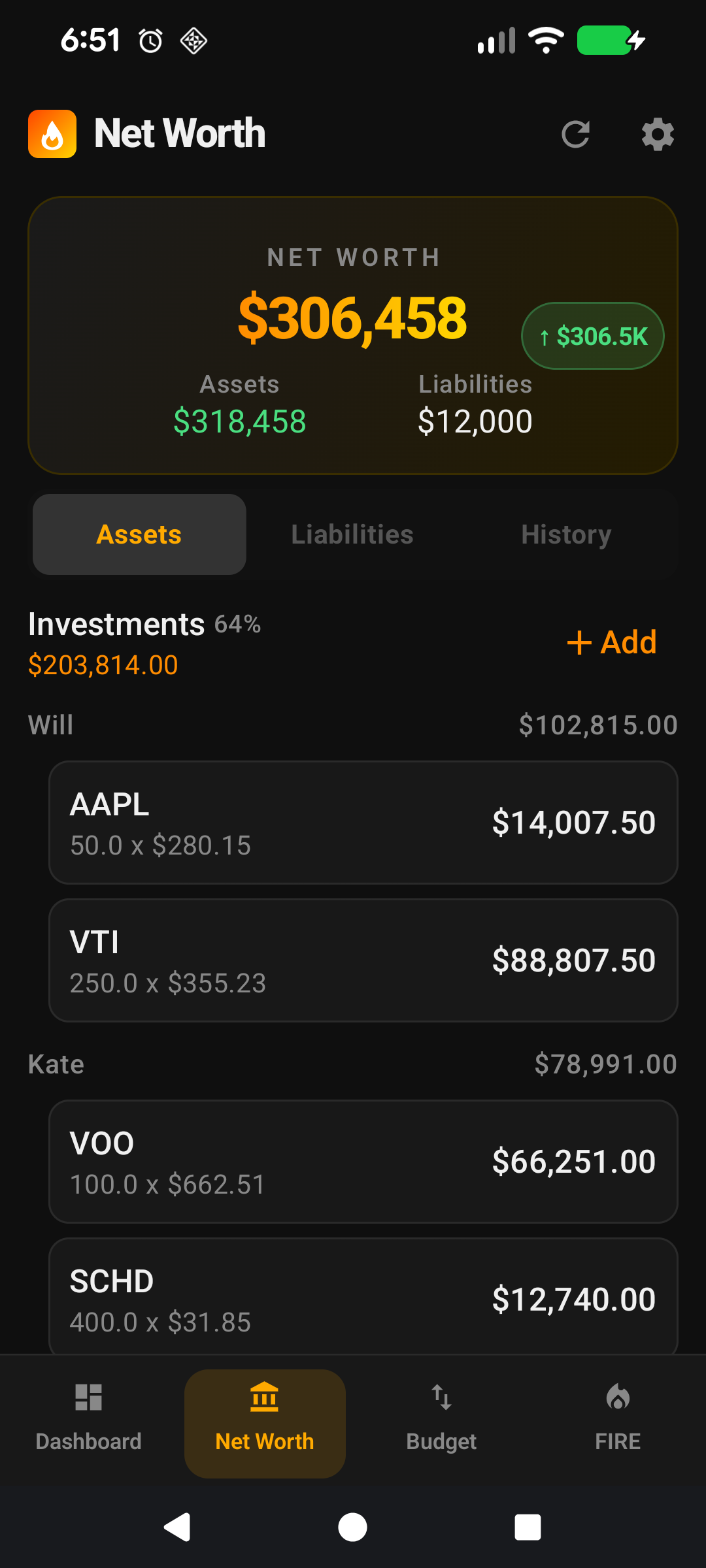
When you have ≥2 owners, each Asset Heading and Liability Heading gets its own "split by owner" toggle (inside the heading's edit screen in Settings → App Lists). Flip the toggle on for the specific headings where it makes sense. The Net Worth screen then shows those headings split by owner, each sub-section with its own subtotal.
Typical setup: sub-section Super (because each person has their own fund) and Investments (if you track brokerage accounts separately), but keep Property and Cash combined (shared family assets).
Sub-sectioning is a display feature only — totals always roll up. The Dashboard and Net Worth hero always show household figures regardless of sub-section settings.
Renaming cascades
① Split-by-owner toggle is per-heading, not global — turn it on only where it matters.
Rename an owner in Settings and FirePath rewrites the owner field on every asset, liability, income, and expense that referenced the old name, in a single database transaction. No orphan records, no manual clean-up.
This matters because owner names are stored as strings (not foreign keys) for simplicity and backup/restore portability.
Deletion safety
Trying to delete an owner that still has rows referencing them is blocked with a count message ("Move or reassign the 12 rows owned by Sam before deleting"). This avoids silently orphaning data.
The None option
Shared items — a joint bank account, a family car, a mortgage in both names — can be left with owner = None. They appear in the heading's main section rather than any owner sub-section, which is usually the right place for them visually.
Make it yours — Settings that affect this screen
Enable Owners — Settings → Display. Off by default.
Owners list — Settings → App Lists → Owners. Add, rename, drag-reorder, delete (only if no rows reference them).
Split by owner (per heading) — each Asset Heading and Liability Heading has its own split-by-owner toggle. Open the heading in Settings → App Lists → Asset Headings (or Liability Headings) to flip it. Only active when Owners is on and ≥2 owners exist.
Schnellstart
Mit FirePath können Sie jeden Vermögenswert, jede Verbindlichkeit, jede Einnahme und jede Ausgabe mit einem Eigentümer kennzeichnen — nützlich, wenn Sie Finanzen für ein Paar, eine Familie oder einen Mehrpersonen-Haushalt verfolgen.
Aktivieren Sie zuerst Eigentümer in den Einstellungen (standardmäßig aus für Einzelnutzer).
Fügen Sie Eigentümer hinzu — Ihren Namen, den Namen Ihres Partners, Kinder falls relevant.
Weisen Sie Eigentümer zu, wenn Sie eine Zeile hinzufügen oder bearbeiten.
Summen werden weiterhin aggregiert — das Dashboard und die Hero-Zahlen zeigen immer die Haushaltszahl.
Die fortgeschrittene Funktion — Eigentümer-Unterabschnitte pro Überschrift — folgt unten.
Der Rest dieser Anleitung ist für Nutzer, die den Bildschirm anpassen möchten. Wenn Sie mit den Standardeinstellungen zufrieden sind, können Sie hier aufhören — alles unten ist optionale Anpassung.
Tiefer eintauchen
Wann sollten Sie Eigentümer aktivieren?
① Einstellungen → Anzeige → Eigentümer aktivieren.
Eigentümer ist standardmäßig ausgeschaltet, weil die meisten Nutzer alleine tracken. Schalten Sie es ein, wenn:
Sie Finanzen als Paar oder Familie verfolgen und den Anteil jeder Person an der Haushaltsbilanz sehen möchten.
Einige Vermögenswerte rechtlich auf einen Namen laufen (Super-Fonds, individuelle Brokerage-Konten) und Sie dies in der App abbilden möchten.
Sie pro Person Einnahmen- und Ausgabensummen für Steuer- oder Diskussionszwecke wünschen.
Einmal aktiviert, zeigt jeder Hinzufügen-/Bearbeiten-Bildschirm eine Eigentümer-Chip-Reihe an — wählen Sie, wem der Eintrag gehört, oder lassen Sie ihn als Keiner für gemeinsame Einträge.
Unterabschnitte pro Überschrift
① Eigentümer-Zeile. ② Ziehgriff zum Neuordnen. ③ Neuen Eigentümer mit der +-Schaltfläche hinzufügen.
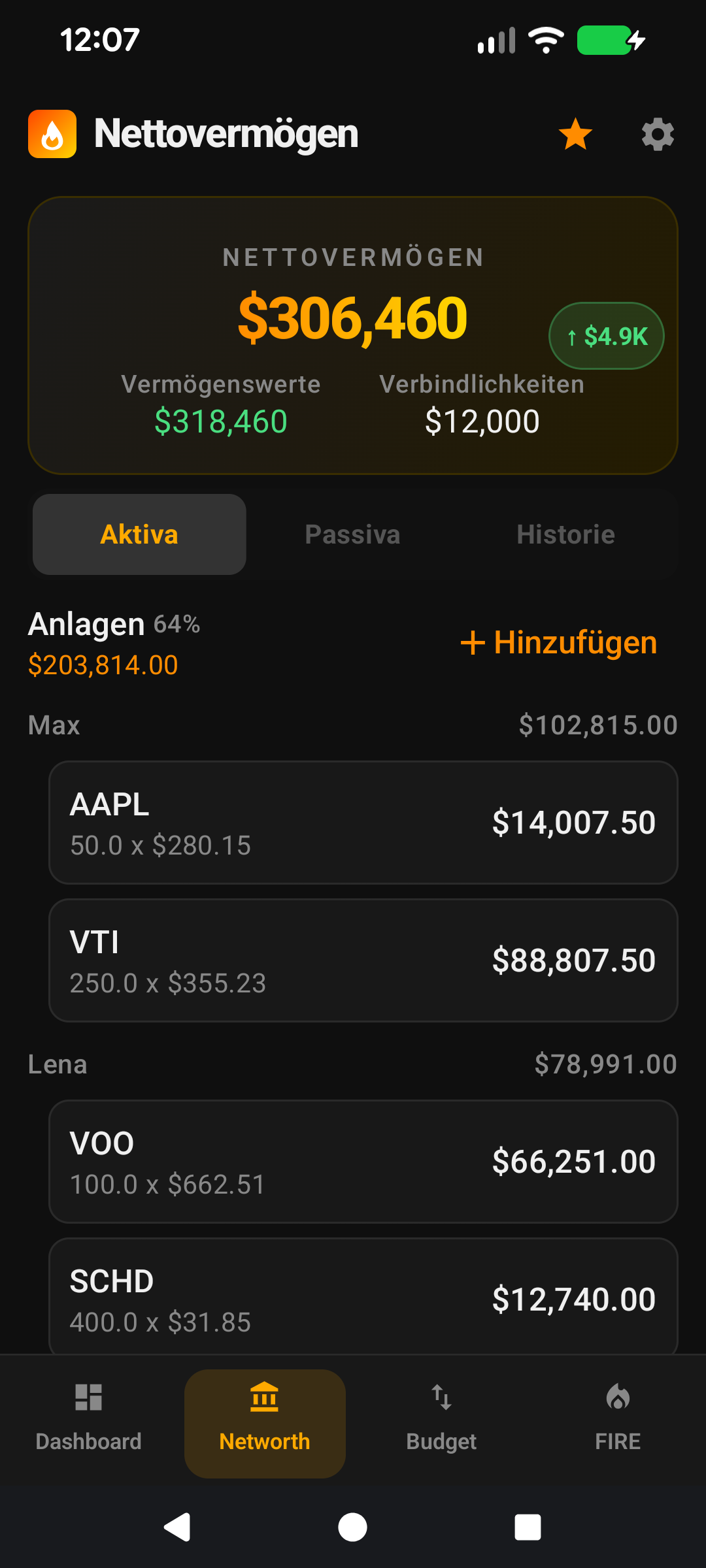
Wenn Sie ≥2 Eigentümer haben, erhält jede Vermögens- und Verbindlichkeitsüberschrift einen eigenen Umschalter "Nach Eigentümer aufteilen" (im Bearbeiten-Bildschirm der Überschrift unter Einstellungen → App-Listen). Aktivieren Sie den Umschalter für die spezifischen Überschriften, bei denen es sinnvoll ist. Der Nettovermögen-Bildschirm zeigt diese Überschriften dann nach Eigentümer aufgeteilt, jeder Unterabschnitt mit eigener Zwischensumme.
Typische Einrichtung: Super in Unterabschnitte (da jede Person ihren eigenen Fonds hat) und Investments (wenn Sie Brokerage-Konten getrennt verfolgen), aber Immobilien und Bargeld kombiniert lassen (gemeinsame Familienvermögenswerte).
Das Erstellen von Unterabschnitten ist ausschließlich eine Anzeigefunktion — die Summen werden immer aggregiert. Das Dashboard und das Hero-Element des Nettovermögens zeigen immer die Haushaltszahlen, unabhängig von den Unterabschnittseinstellungen.
Kaskadenumbenennungen
① Der Aufteilen-nach-Eigentümer-Umschalter gilt pro Überschrift, nicht global — schalten Sie ihn nur dort ein, wo es wichtig ist.
Wenn Sie einen Eigentümer in den Einstellungen umbenennen, schreibt FirePath das Eigentümer-Feld auf jedem Vermögenswert, jeder Verbindlichkeit, jeder Einnahme und jeder Ausgabe, die den alten Namen referenzierte, in einer einzigen Datenbanktransaktion um. Keine Waiseneinträge, keine manuelle Nachbearbeitung.
Dies ist wichtig, weil Eigentümernamen der Einfachheit halber und für die Übertragbarkeit von Sicherungen als Zeichenketten (nicht als Fremdschlüssel) gespeichert werden.
Sicheres Löschen
Der Versuch, einen Eigentümer zu löschen, der noch Zeilen referenziert, wird mit einer Anzahlmeldung blockiert ("Verschieben oder weisen Sie die 12 Zeilen, die Sam gehören, neu zu, bevor Sie löschen"). Dies vermeidet stilles Verwaisen von Daten.
Die Option "Keiner"
Gemeinsame Einträge — ein gemeinsames Bankkonto, ein Familienauto, eine Hypothek auf beide Namen — können mit Eigentümer = Keiner belassen werden. Sie erscheinen im Hauptabschnitt der Überschrift statt in einem Eigentümer-Unterabschnitt, was visuell meist der richtige Ort für sie ist.
Machen Sie es zu Ihrem — Einstellungen, die diesen Bildschirm beeinflussen
Eigentümer aktivieren — Einstellungen → Anzeige. Standardmäßig aus.
Eigentümerliste — Einstellungen → App-Listen → Eigentümer. Hinzufügen, umbenennen, per Drag neu ordnen, löschen (nur wenn keine Zeilen sie referenzieren).
Nach Eigentümer aufteilen (pro Überschrift) — jede Vermögens- und Verbindlichkeitsüberschrift hat ihren eigenen Aufteilen-nach-Eigentümer-Umschalter. Öffnen Sie die Überschrift unter Einstellungen → App-Listen → Vermögensüberschriften (oder Verbindlichkeitsüberschriften), um ihn umzuschalten. Nur aktiv, wenn Eigentümer aktiviert sind und ≥2 Eigentümer existieren.